Facturación Masiva
El módulo de Facturación Masiva permite emitir comprobantes de pago electrónicos en lote mediante la importación de plantillas estandarizadas en formato Excel. Es ideal para procesos de cobro masivo recurrente, importaciones desde sistemas externos o facturación colectiva a final de mes.
Para acceder, diríjase al menú lateral izquierdo: Facturación Masiva.
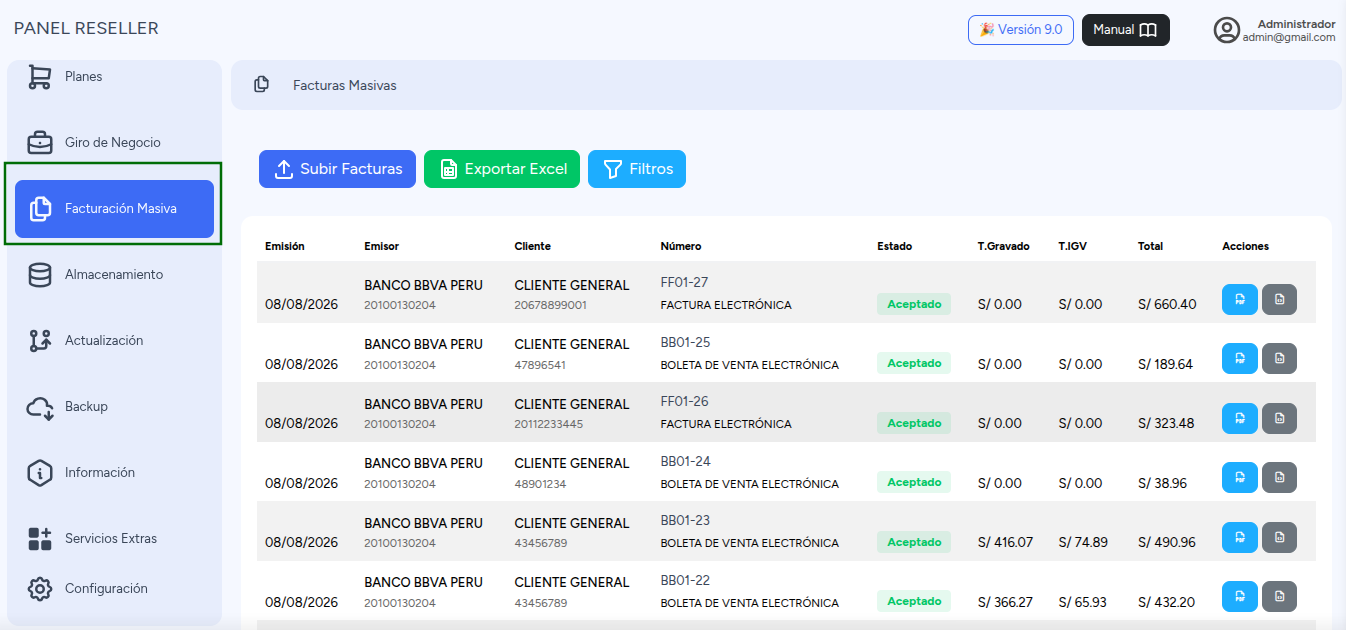
Herramientas y Acciones Principales
En la cabecera del módulo encontrará las siguientes acciones:
- Subir Facturas: Abre la ventana modal para la importación y procesamiento de archivos en lote.
- Exportar Excel: Descarga en una hoja de cálculo la lista de todos los comprobantes emitidos en el módulo con sus montos gravados, IGV y totales.
- Filtros: Despliega el panel de búsqueda avanzada para filtrar comprobantes por rango de fechas, estado del comprobante o emisor.
Proceso de Carga e Importación (Excel)
Para emitir comprobantes de forma masiva, siga este procedimiento:
┌───────────────────────────────┐     ┌───────────────────────────────┐     ┌───────────────────────────────┐
│   1. Descargar Plantilla      │ ──> │   2. Llenar Datos en Excel    │ ──> │   3. Cargar y Procesar        │
│   (Formato estándar .xlsx)    │     │   (Clientes, Ítems, Precios)  │     │   (Emisión masiva CPE/SUNAT)  │
└───────────────────────────────┘     └───────────────────────────────┘     └───────────────────────────────┘
- Haga clic en el botón Subir Facturas.
- En la ventana modal:
- Presione el botón Descargar Formato Excel para obtener la plantilla base oficial con las columnas requeridas (tipo de documento, serie, número, datos del cliente, código de producto, cantidad, precio unitario, afectación al IGV).
- Complete la hoja de cálculo con los registros correspondientes.
- Presione el botón Seleccionar Archivo Excel y elija el archivo
.xlsxcompletado en su computadora. - El sistema validará la estructura de los datos y ejecutará la emisión en segundo plano.
Listado y Seguimiento de Comprobantes Masivos
Una vez procesada la carga, los comprobantes aparecerán en la tabla principal:
- Emisión: Fecha y hora en que se generó el comprobante.
- Emisor: Razón social o RUC de la empresa emisora.
- Cliente: Razón social / Nombre del cliente receptor.
- Número: Serie y correlativo asignado (ej.
F001-00000123). - Estado: Estado del documento (
Registrado,Aceptado,RechazadooPendiente). - T. Gravado: Total de operaciones gravadas de la operación.
- T. IGV: Impuesto General a las Ventas calculado.
- Total: Monto total facturado.
- Acciones: Opciones para descargar el PDF representativo, XML o consultar el estado de envío a SUNAT.
Importante
El correlativo debe de coincidir con el que esta en el sistema/empresa del usuario final. No puede repetirse ni encontrarse vacio.